スケジュール一括作成 / ベーシックプラン以上

毎月の予定入力は、
テンプレートから一括で。

毎月のレッスン枠をテンプレートとして登録しておけば、対象月を選ぶだけで1か月分のスケジュールをまとめて作成できます。作成済みの予定は自動でスキップされます。

console.e-space.app
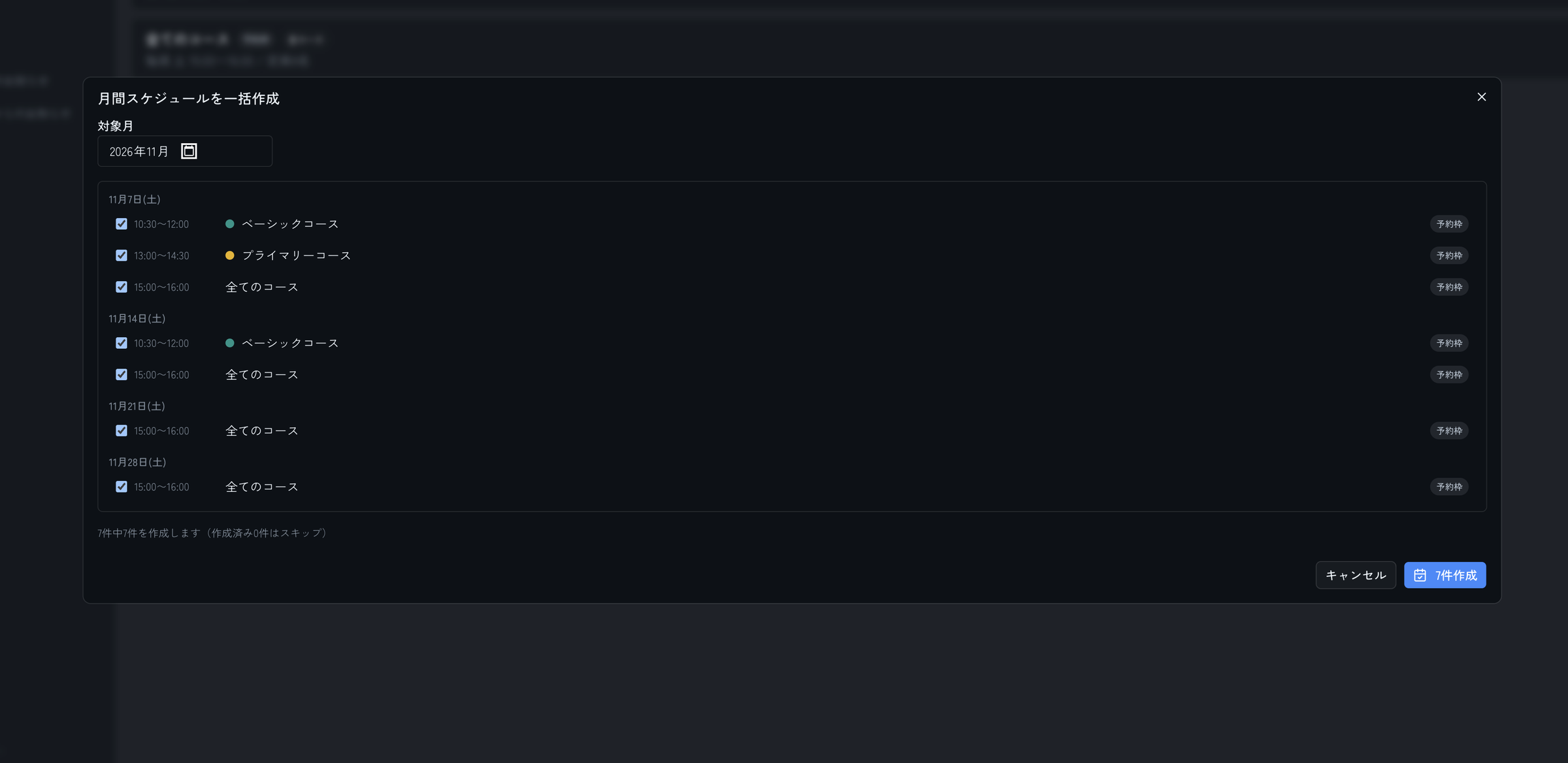
Web コンソール:月間スケジュールを一括作成ダイアログ — 2026年11月の候補7件
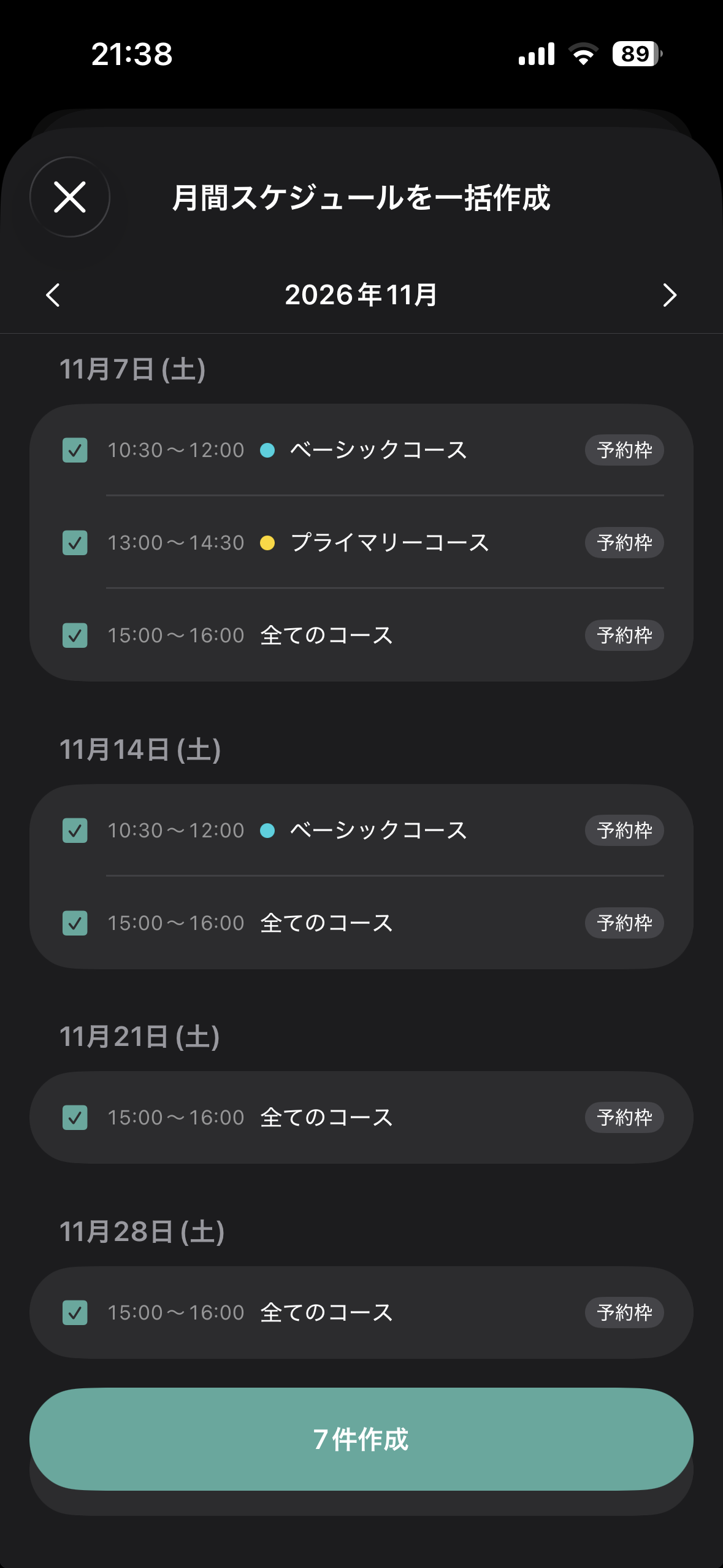
iOS:月間スケジュールを一括作成 — 2026年11月の候補7件にチェック

BEFORE / AFTER

1コマずつの手入力から、
対象月を選んでチェックするだけに。

これまで

1コマずつ手入力

  • 毎月、同じレッスン枠を1件ずつ登録
  • 時間・コース・定員をそのたびに入力
  • 入力漏れや重複登録に気づきにくい

E-Space なら

対象月を選んでチェックするだけ

  • テンプレートは一度登録すれば毎月使える
  • 1か月分の候補が自動で並び、まとめて作成
  • 作成済みは自動スキップ、休講日はチェックを外すだけ

使い方

3ステップで1か月分が完成

1

テンプレートを追加

「スケジュール一括作成」画面の「+」から、毎月繰り返すレッスン枠を登録します。
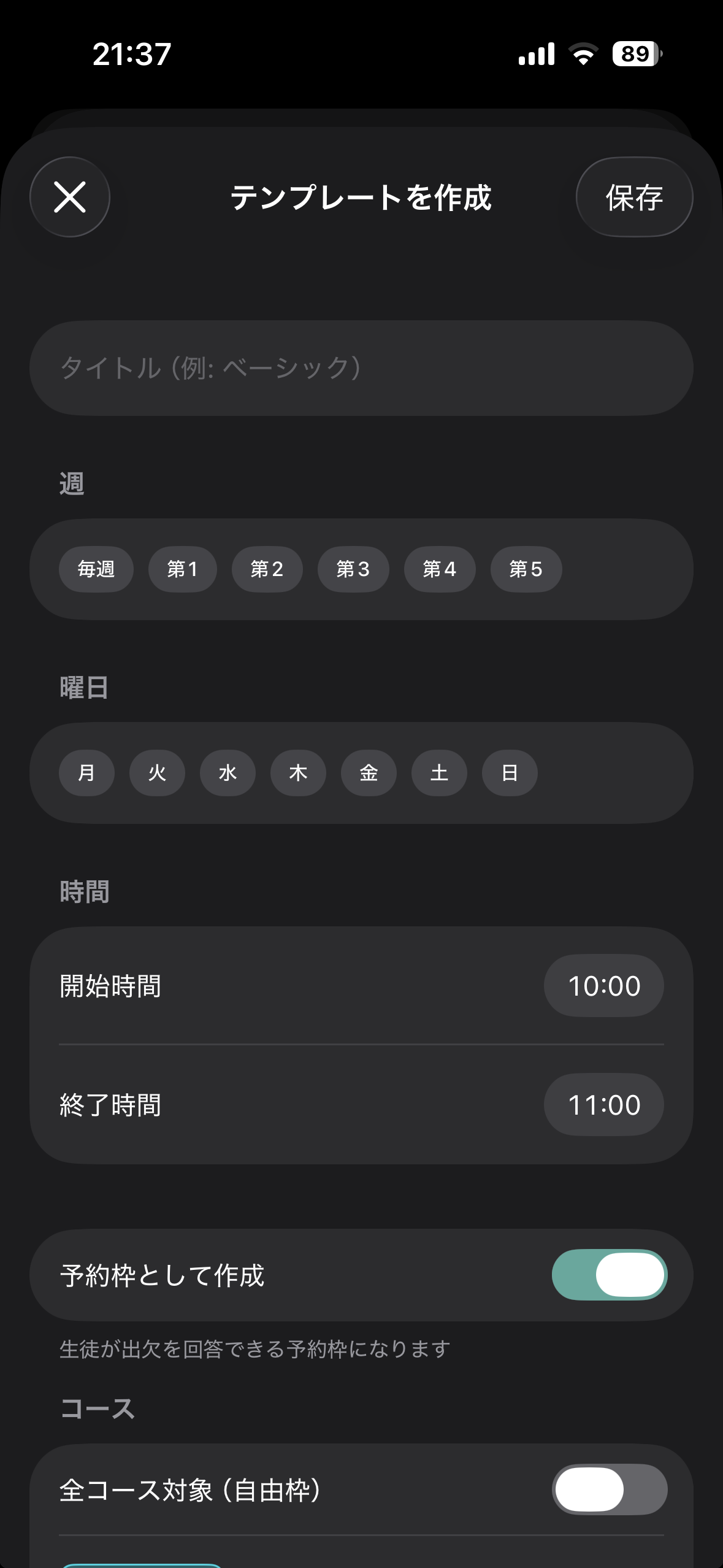
  • 1週:毎週、または第1〜第5から選択
  • 2曜日を選択(複数可)
  • 3開始・終了時間を設定
  • 4予約枠・コース・定員・場所を追加で設定
iOS:テンプレートを作成 — 週・曜日・時間の入力画面
1234
2

「月間スケジュールを一括作成」で対象月を選ぶ

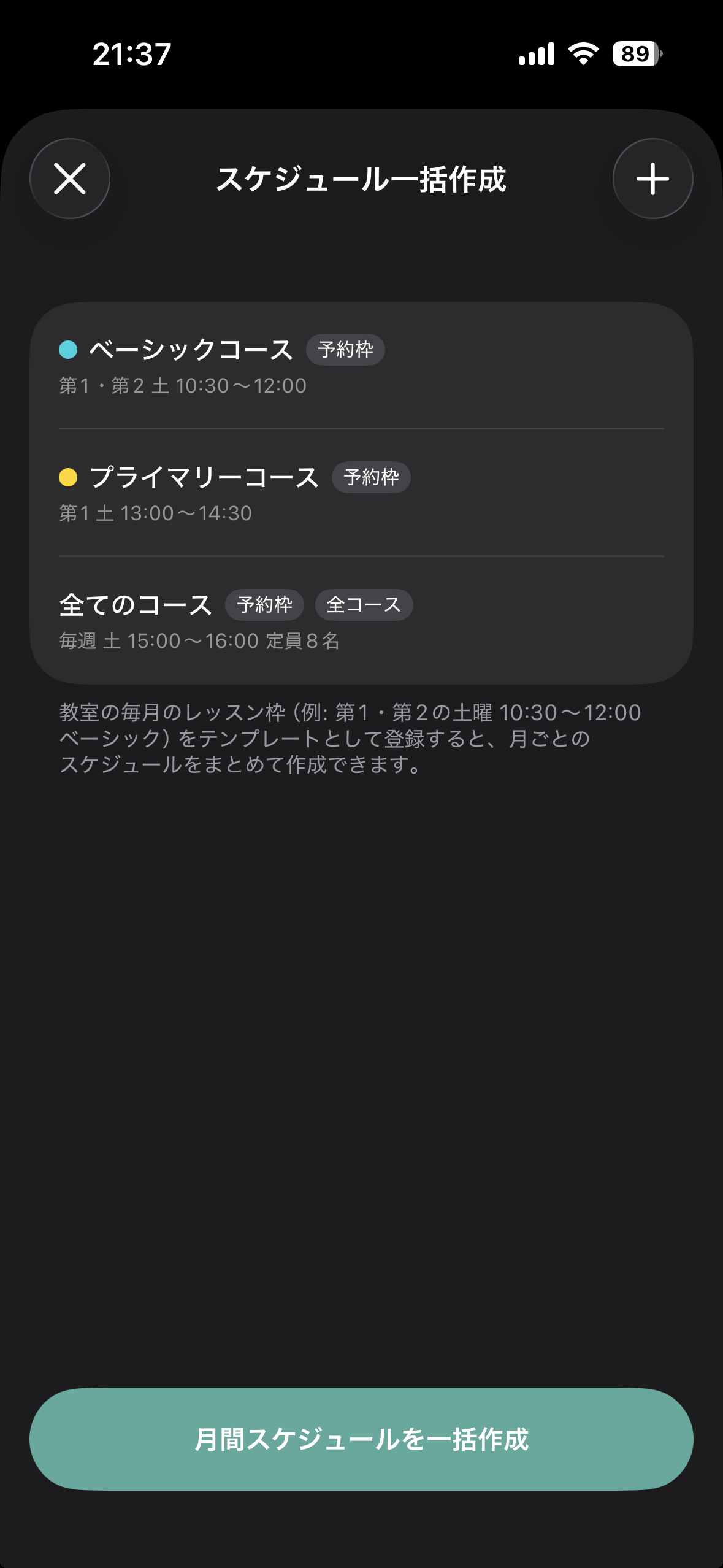
登録したテンプレートの一覧から「月間スケジュールを一括作成」をタップし、作成したい月を選びます。
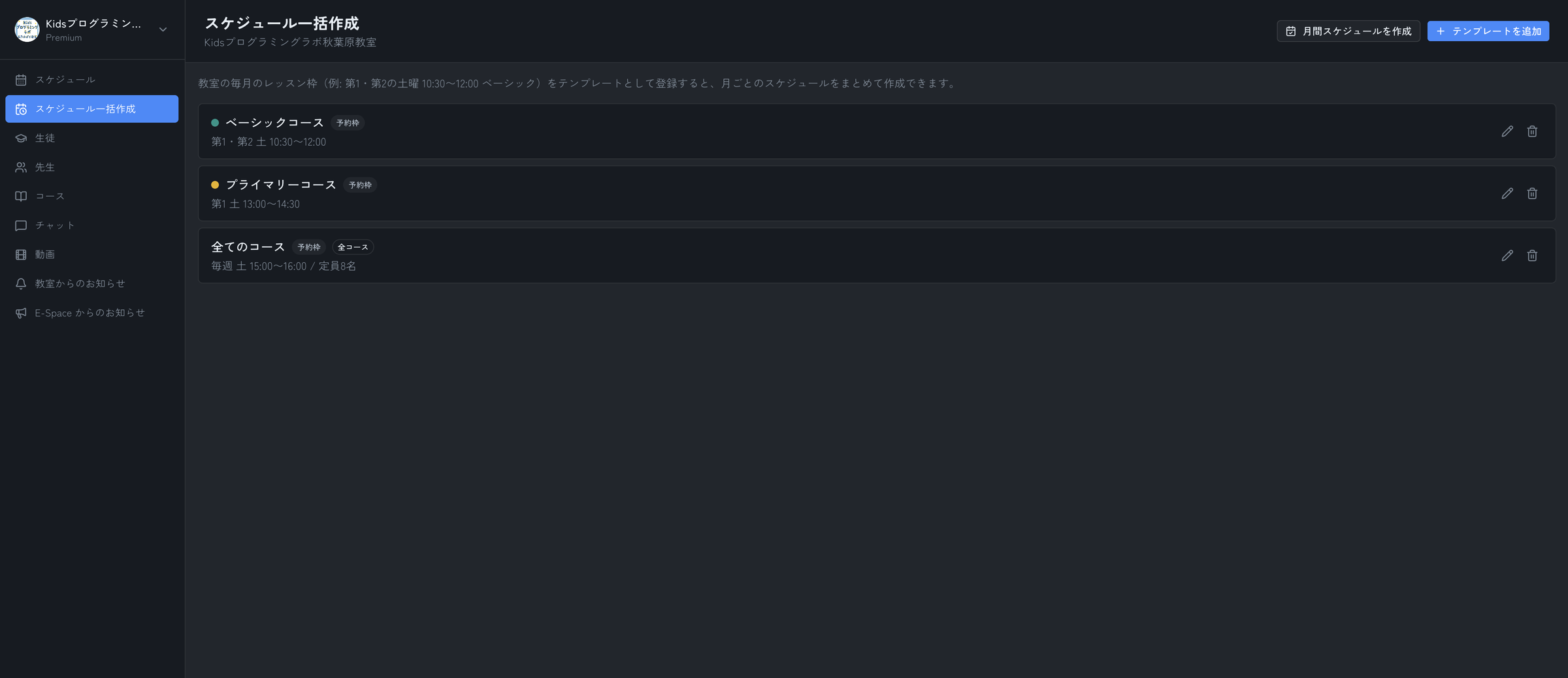
  • 1「+」でテンプレートをいつでも追加
  • 2「月間スケジュールを一括作成」をタップ
  • 3「< >」で対象月を切り替え
console.e-space.app
Web コンソール:スケジュール一括作成 — テンプレート一覧
12
iOS:スケジュール一括作成 — テンプレート一覧
2
3

候補をチェックして「◯件作成」

テンプレートから展開された1か月分の候補が日付ごとに並びます。内容を確認して作成ボタンを押すだけです。
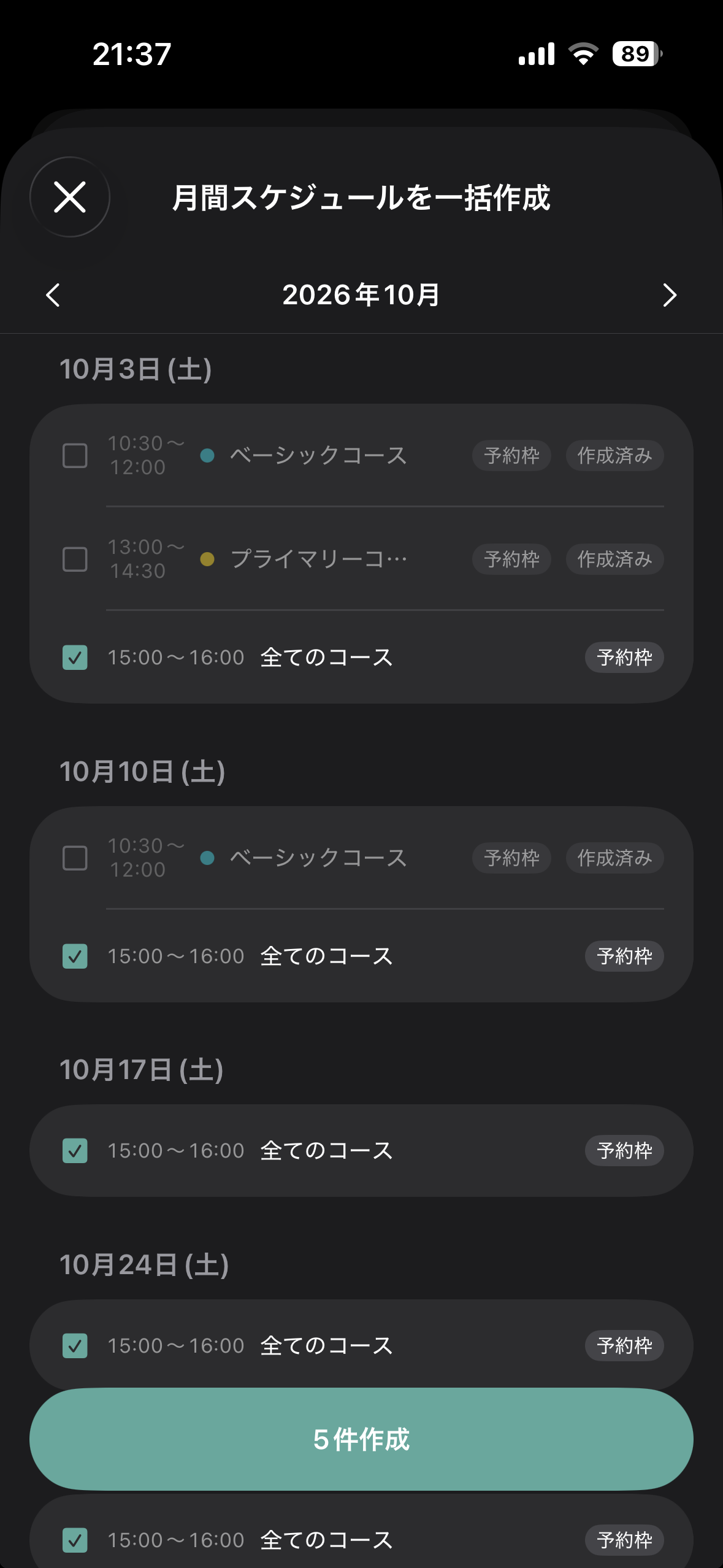
  • 1すでに登録済みの予定には「作成済み」バッジ。自動でスキップされます
  • 2休講日はチェックを外すだけ
  • 3「◯件作成」で選んだ予定がまとめて登録されます
iOS:月間スケジュールを一括作成 — 作成済みバッジ付きの候補一覧
123

テンプレートの内容

テンプレートで設定できる項目

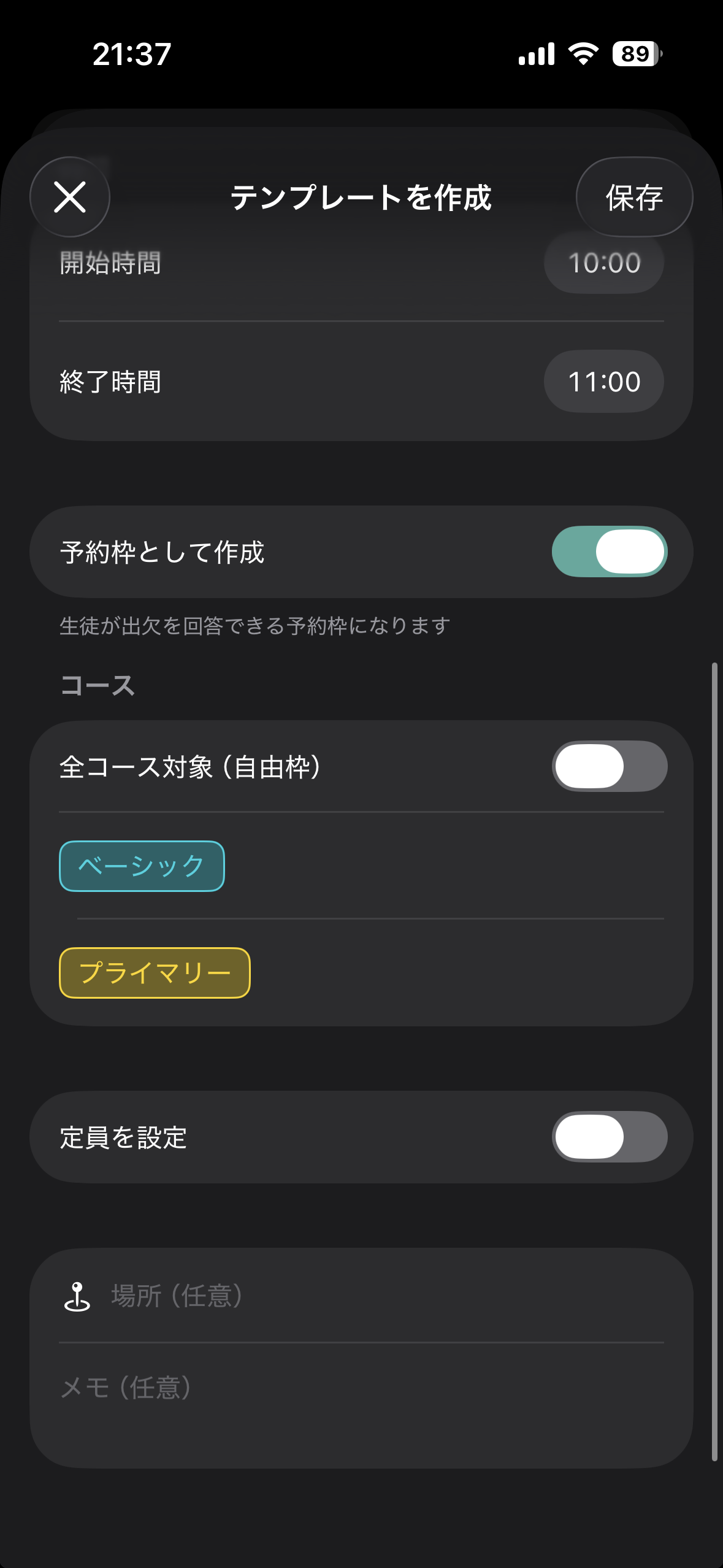
週・曜日・時間に加えて、予定の内容もテンプレートに含められます。

予約枠

「予約枠として作成」をオンにすると、生徒が出欠を回答できる予約枠として登録されます。

コース

対象コースを選択。全コース対象(自由枠)にすることもできます。

定員

枠ごとの上限人数を設定。定員に達すると予約を受け付けません。

場所・メモ

教室名やオンラインURL、持ち物などの補足を任意で添えられます。

iOS:テンプレートを作成 — 予約枠・コース・定員・場所・メモの設定

ご利用にあたって

利用条件

対象プラン

ベーシックプラン以上

フリープランではテンプレートの登録・一括作成はご利用いただけません。

利用できる方

管理者と先生

教室の管理者と先生アカウントからテンプレートの追加・一括作成ができます。

削除時の動作

既存の予定には影響しません

テンプレートを削除しても、すでに作成されたスケジュールはそのまま残ります。

翌月の予定づくりは、テンプレートから一括で。

E-Space は無料で始められます。
スケジュール一括作成はベーシックプラン以上で、毎月の予定入力がチェックだけで終わります。