E-Space E-Space学びの記録 EN
v4.3.0 で追加予定の機能です。現在配信中のアプリではまだご利用いただけません。公開までしばらくお待ちください。
学びの記録 / ベーシックプラン以上・v4.3.0 で追加予定学びの記録 / ベーシックプラン以上・v4.3.0 で追加

学びの記録は、生徒一人ひとりの伸びを、教室が決めた項目で記録する機能です。

先生が項目ごとに点数をつけ、月ごと・半年ごとにまとめて見られます。生徒本人と保護者は、自分(自分のお子様)の分だけを見られます。
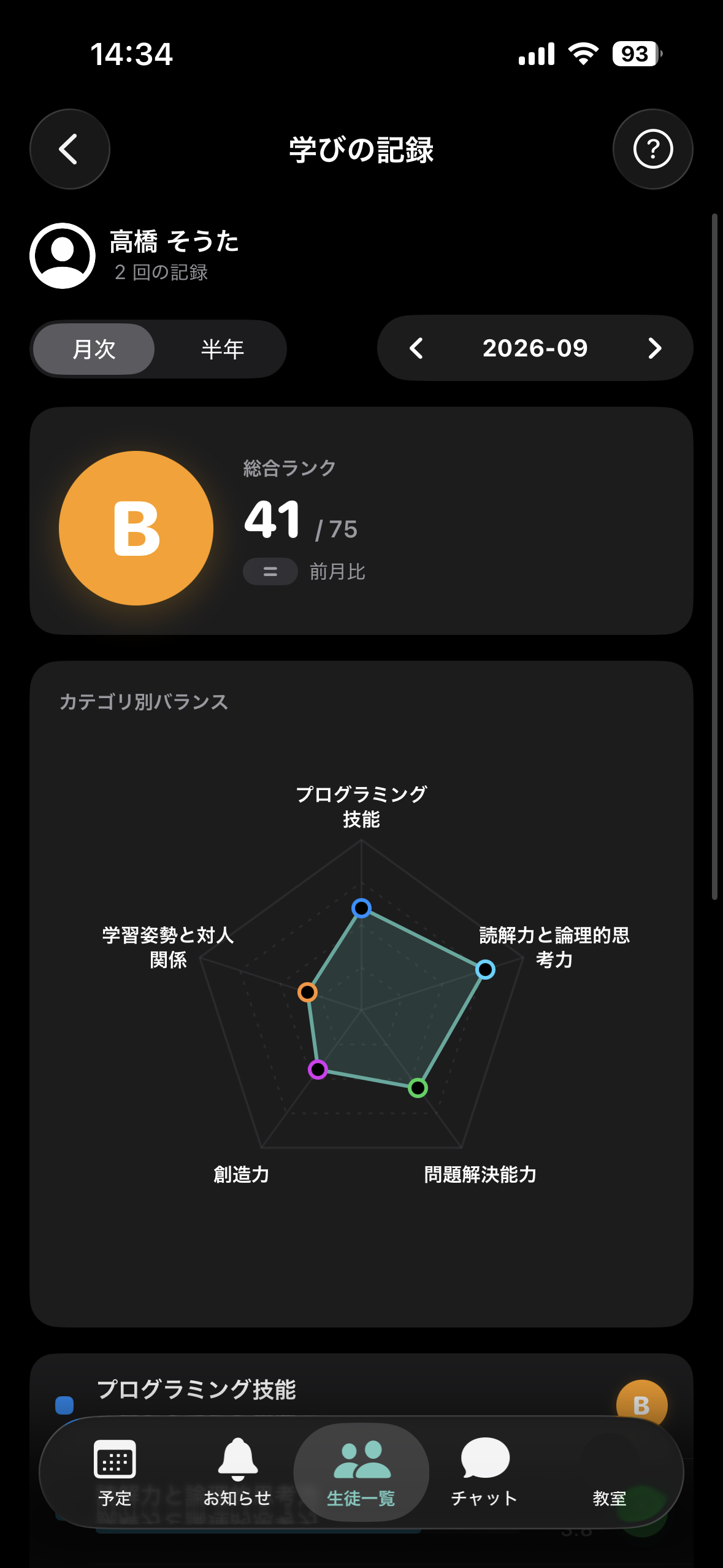
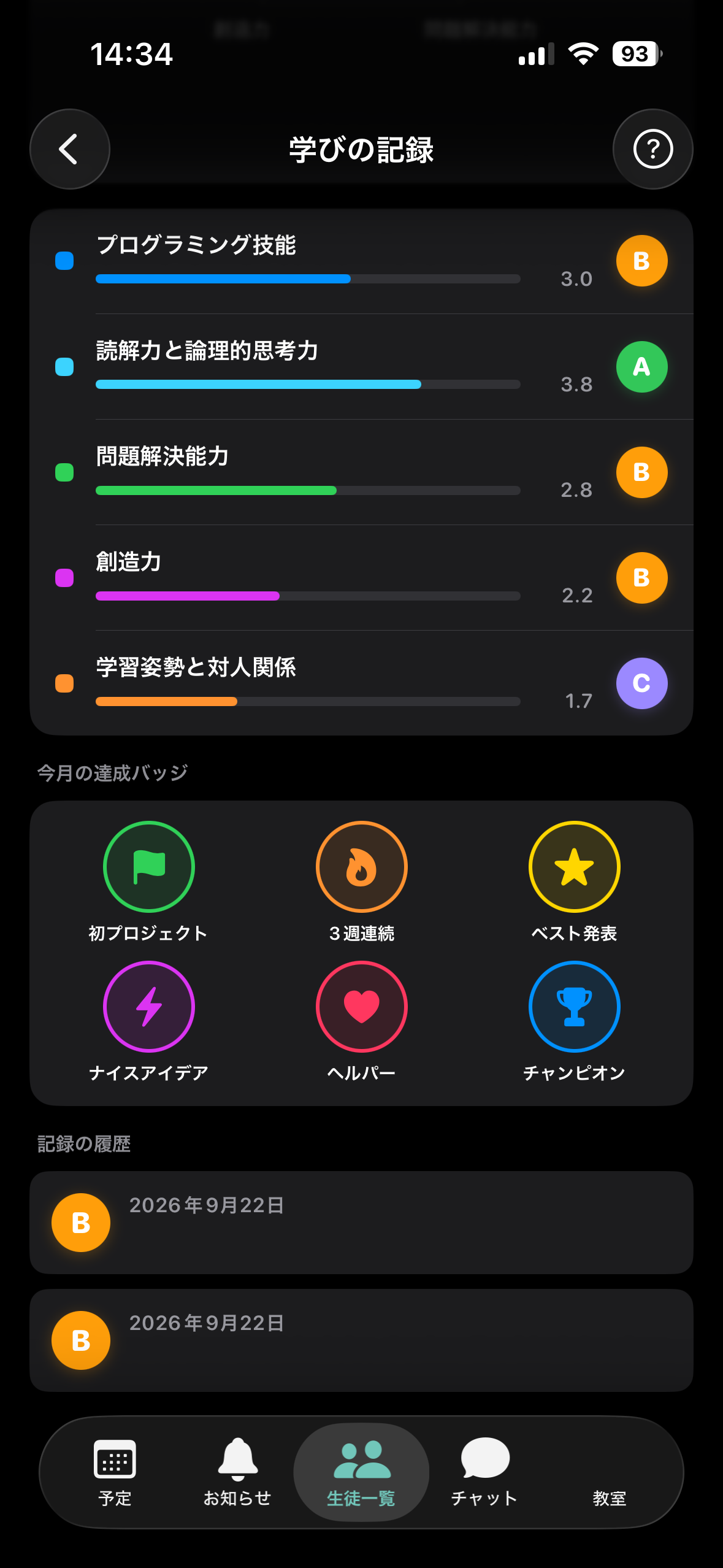
iOS:学びの記録のまとめ画面。総合ランク B、前月比、カテゴリ別バランスのレーダーチャート

01

学びの記録とは

生徒 1 人ひとりの伸びを、教室が決めた項目で継続的に記録する機能です。記録は先生がつけ、月ごと・半年ごとにまとめて見られます。生徒本人と保護者は、自分(自分のお子様)の分だけを見られます。

02

使いはじめる 2 ステップ

1教室管理者のみ

学びの記録の土台をつくる

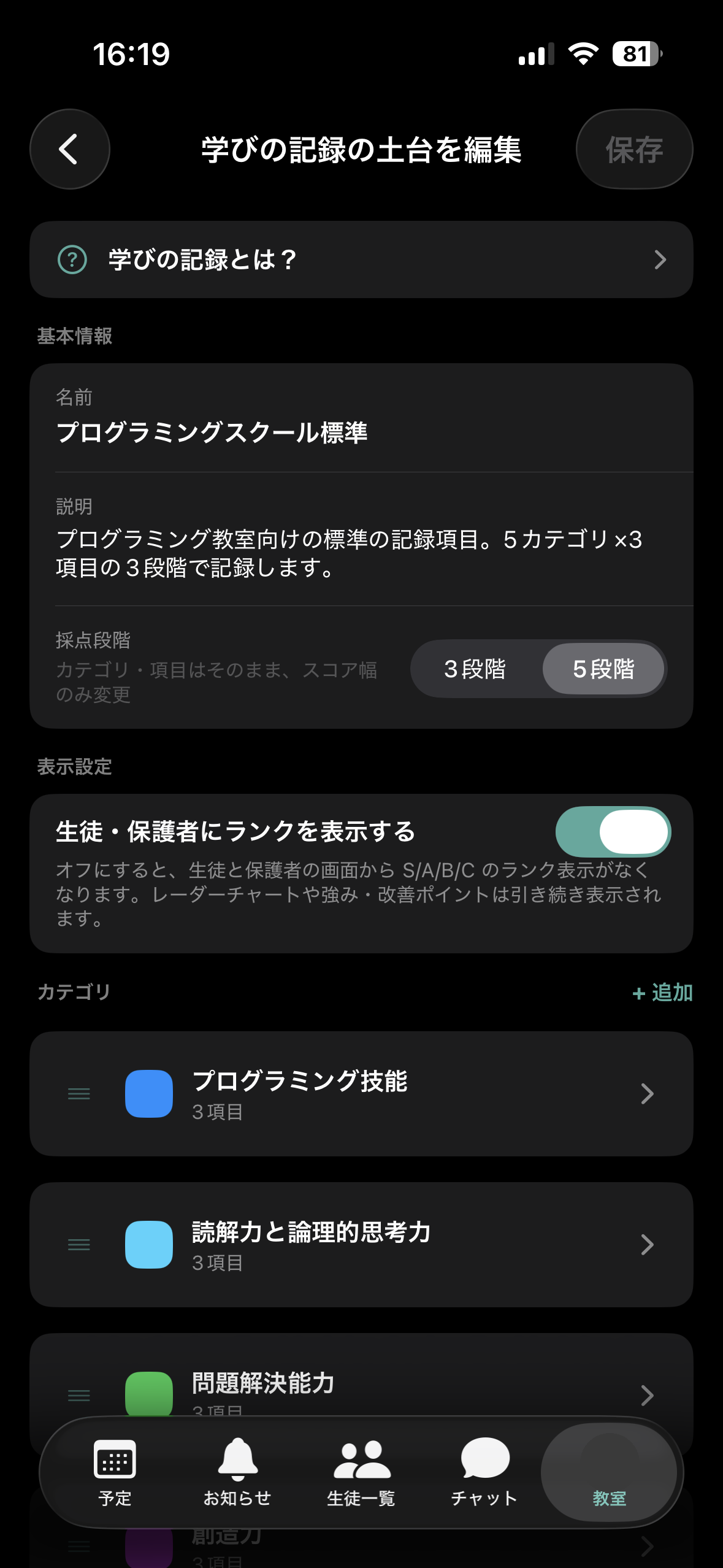
教室で記録する項目立てを決めます。教室の種類に合わせた記録項目が最初から入っているので、そのまま保存しても、作り替えてもかまいません。
教室学びの記録の土台を作る
iOS:学びの記録の土台を編集する画面。基本情報・採点段階・表示設定・カテゴリ1
2先生・教室管理者

生徒詳細から学びの記録をつける

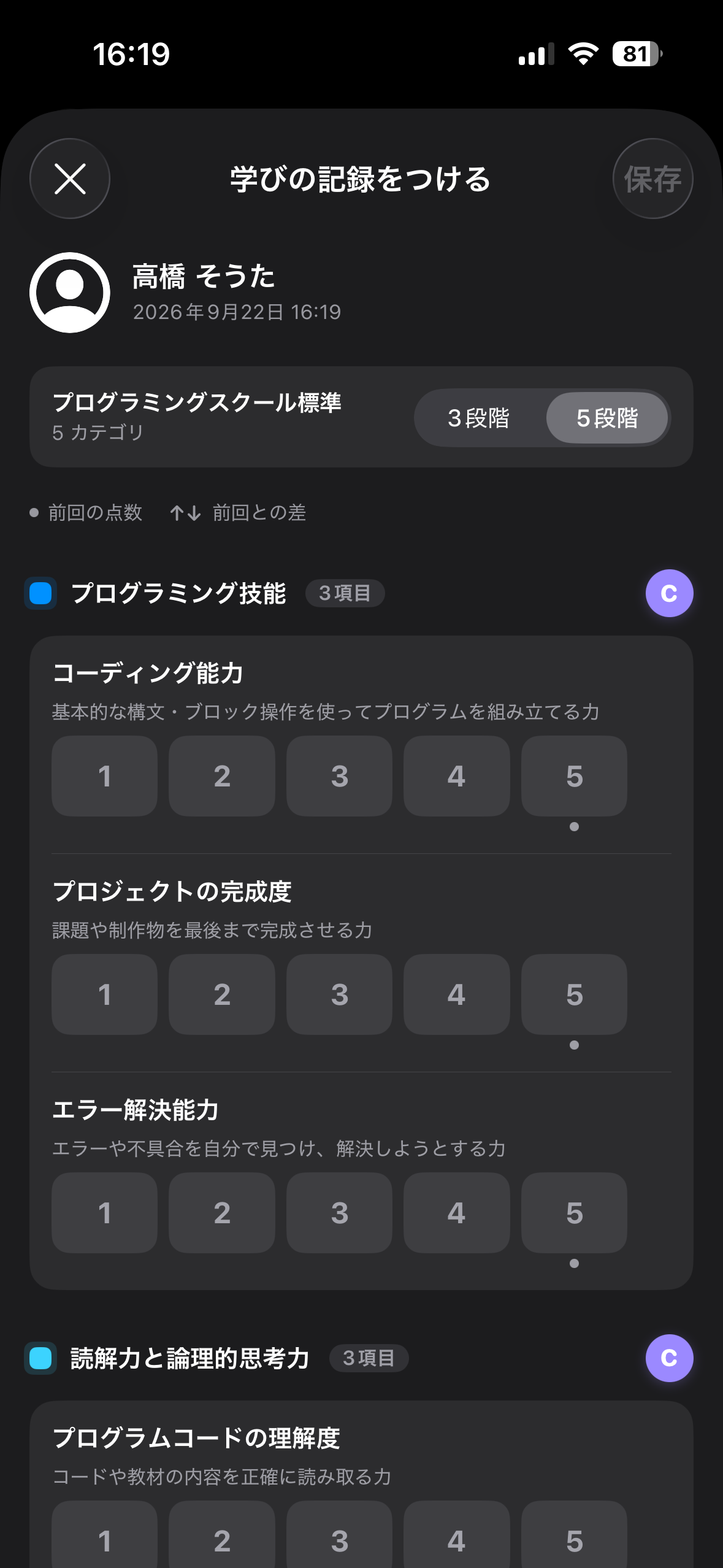
生徒を選び、項目ごとに点数をつけて保存します。強みと伸びしろを文章で残し、達成バッジを付けることもできます。
生徒詳細学びの記録をつける
iOS:学びの記録をつける画面。生徒名、5 段階、凡例、カテゴリごとの項目と 1〜5 のボタン2
土台がない状態では記録をつけられません。「学びの記録をつける」を押すと、土台を作る案内が出ます。これは、教室が選んでいない項目立てが記録に焼き付いてしまうのを防ぐためです。

03

学びの記録の土台でできること

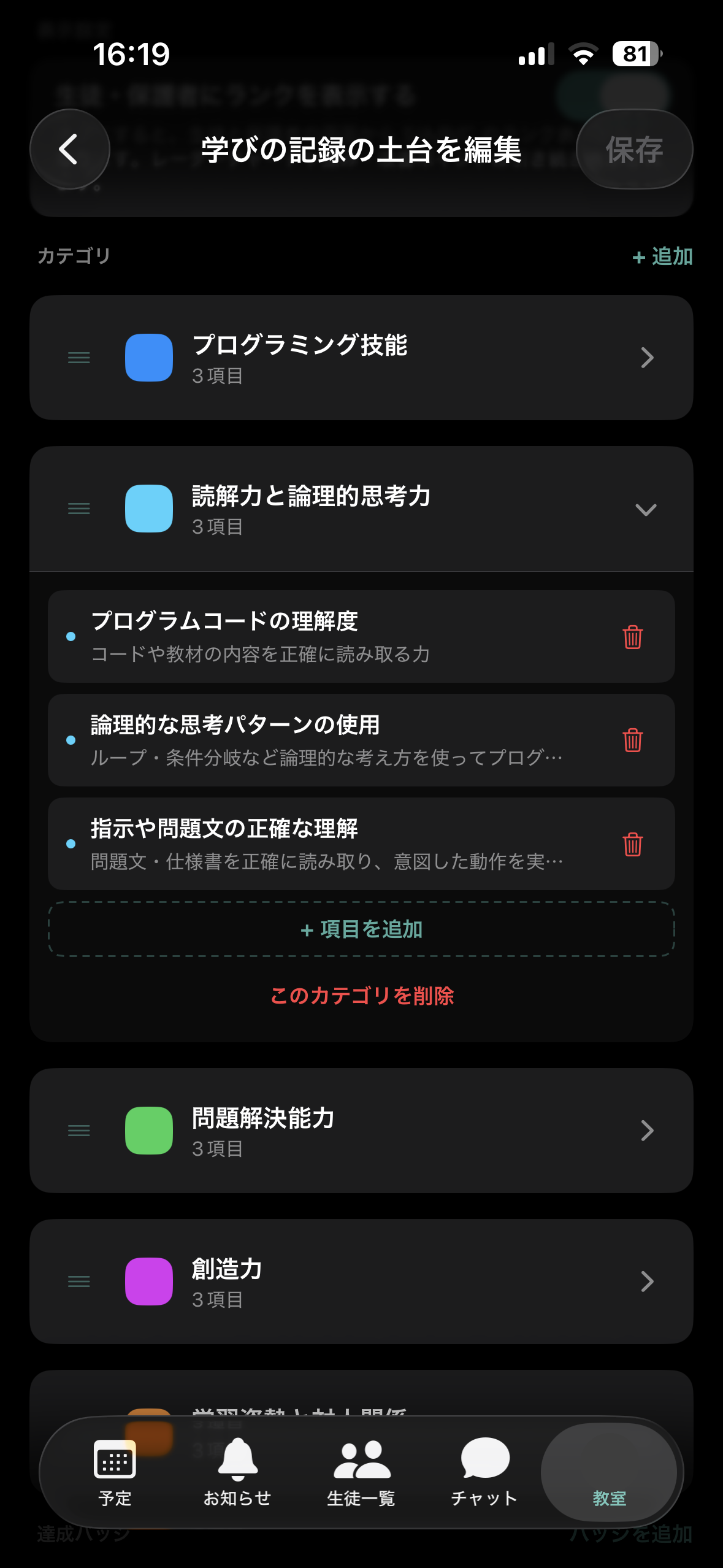
iOS:土台のカテゴリ一覧。読解力と論理的思考力を開くと 3 つの項目と「項目を追加」が表示されている12
カテゴリと項目。並び順は左端のつまみで入れ替えます
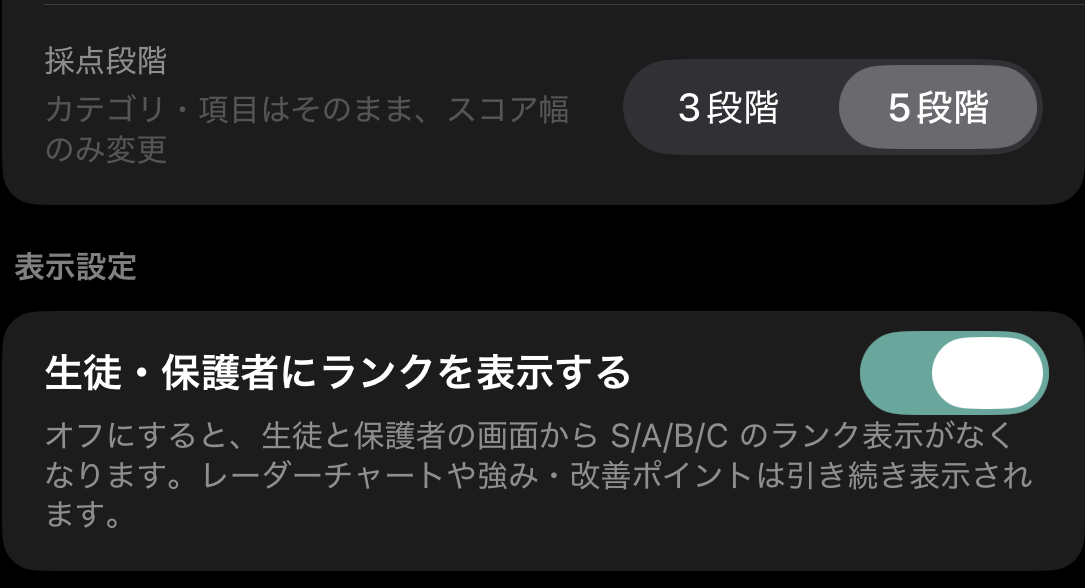
iOS:採点段階の切り替え(3 段階 / 5 段階)36
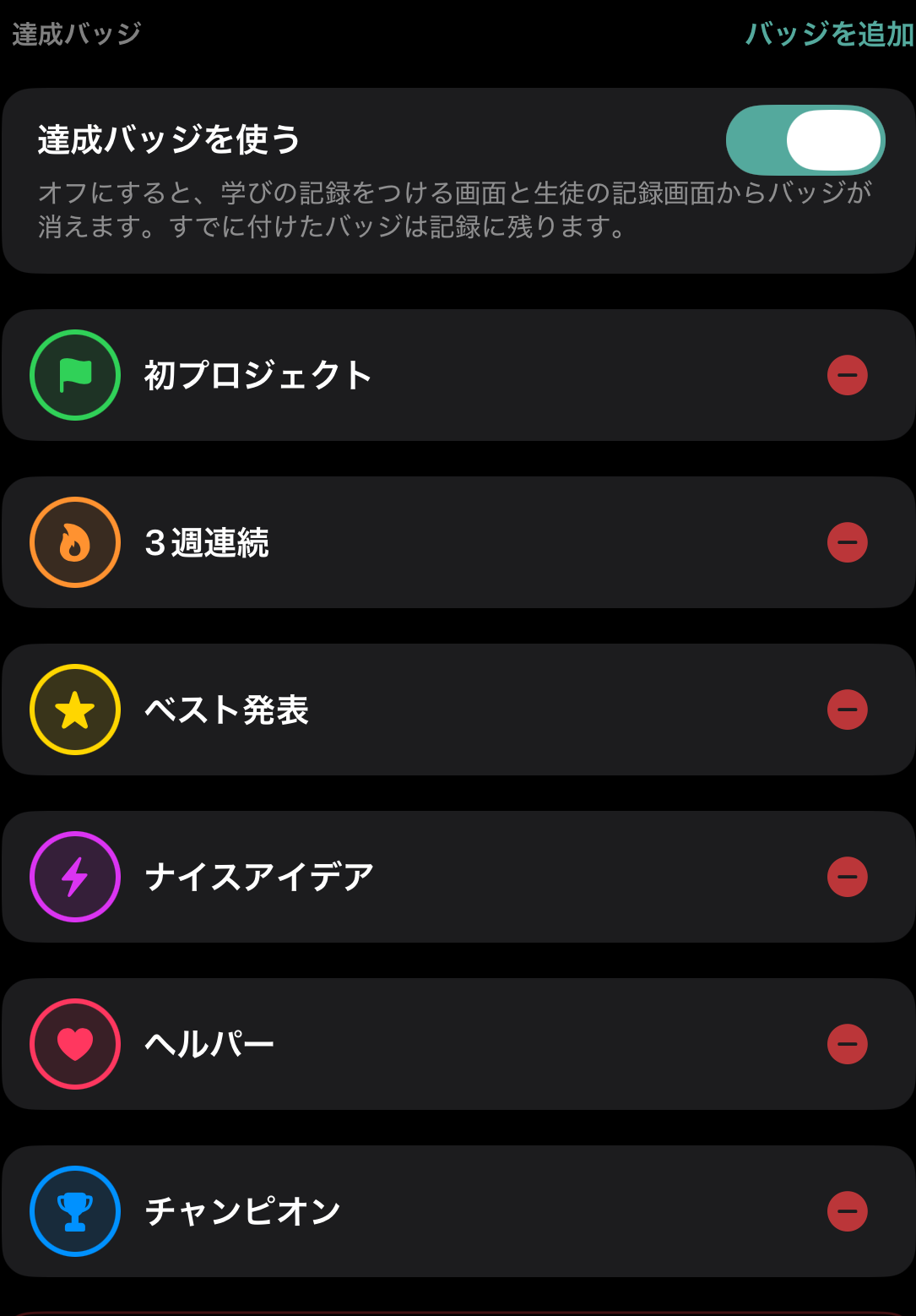
iOS:達成バッジを使うスイッチと、教室が定義した 6 つの達成バッジ55
3 段階 / 5 段階の切り替えと、達成バッジの定義

1カテゴリと項目を自由に作る

カテゴリ(例:プログラミング技能)と、その中の項目(例:コーディング能力)を教室に合わせて作れます。

2色・並び順・採点ガイド

カテゴリの色と並び順、項目ごとの採点ガイド(説明文)を設定できます。

33 段階か 5 段階を選ぶ

点数の段階を 3 段階か 5 段階から選べます。

4記録項目が最初から入っている

教室の種類(プログラミング教室 / 個別指導塾・補習塾 / 汎用)に合わせた記録項目が最初から入っています。そのまま使っても、消して作り替えてもかまいません。

5達成バッジを教室ごとに定義

名前・アイコン・色・並び順を決められます。達成バッジを使わない設定にもできます。

6ランクの表示を切り替える

ランク(S / A / B / C)を生徒・保護者に見せるかどうかを切り替えられます。

SSAABBCC

04

学びの記録をつける画面

iOS:学びの記録をつける画面の上部。右上の保存ボタンが薄い表示で押せない状態!
すべての項目を入力するまで保存
全部そろうと押せる見た目に保存
右上の保存ボタンは、入力が全部そろうと押せる見た目に変わります。

「前回の点数」の見方

2 回目以降は、前回つけた点数が数字の下の点で表示されます。前回と違う点数を選ぶと、右端に ↑ ↓ と差が出ます。
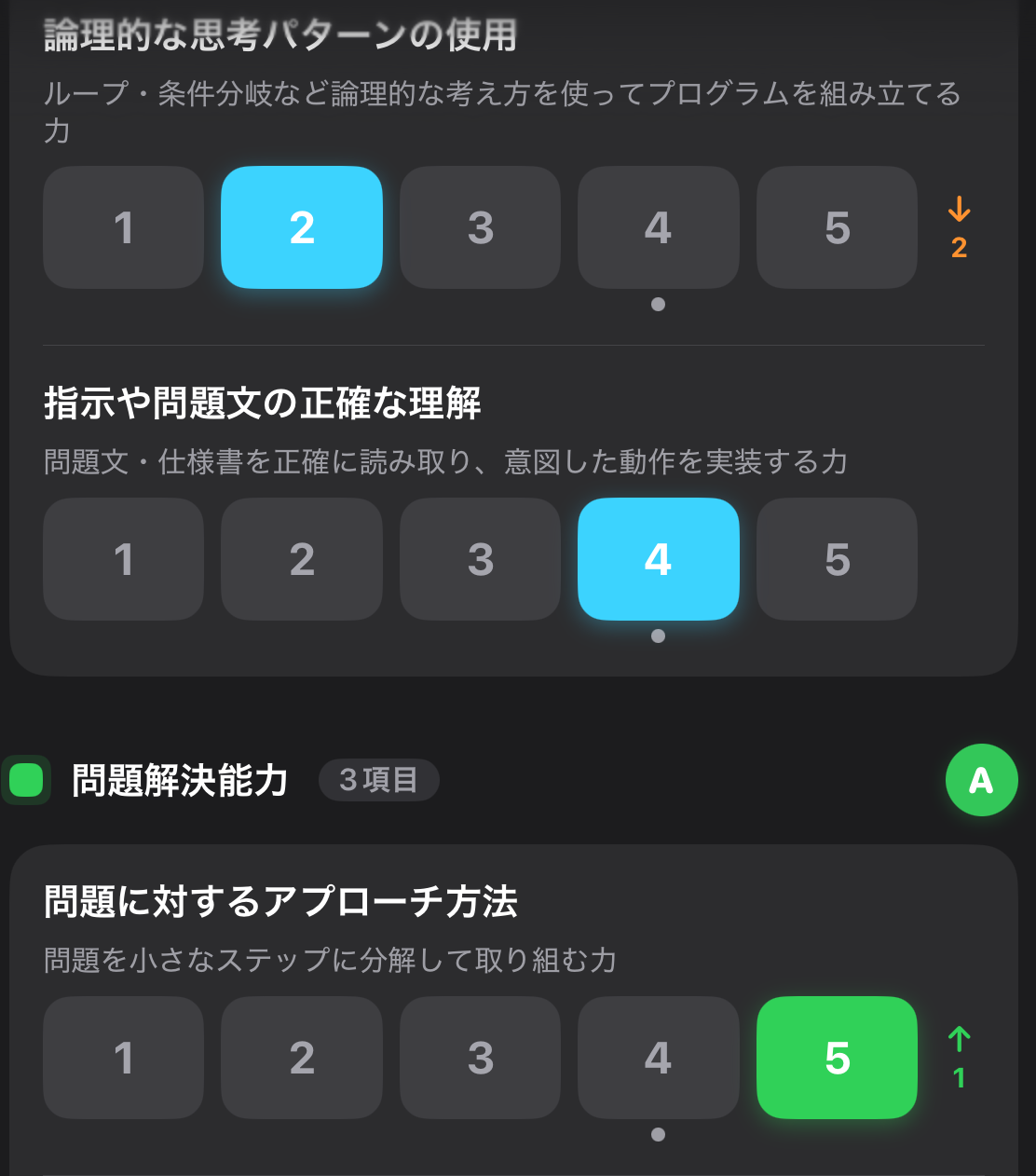
iOS:学びの記録をつける画面の拡大。「論理的な思考パターンの使用」は前回 4 点(4 の下に点)、今回 2 点を選び、右端に ↓2。「問題に対するアプローチ方法」は前回 4 点、今回 5 点で右端に ↑1 A B B
画面に表示される凡例:● 前回の点数 / ↑↓ 前回との差
  • A数字の下の点=前回つけた点数の位置です。上の行は前回 4 点で、今回は 2 を選んでいます。
  • B右端の ↑↓=前回との差です。上の行は「↓ 2」、下の行は前回 4 点 → 今回 5 点で「↑ 1」。今回の点数が前回と同じなら差は出ません。
  • C凡例(● 前回の点数 / ↑↓ 前回との差)は画面の上部にも表示されます。
前回の点数が自動で入ることはありません。毎回つけ直す前提です。
土台の段階を 3 → 5 に変えた直後は、前回の点と差は出ません(3 段階の 2 と 5 段階の 2 は意味が違うためです)。

強み・伸びしろ・達成バッジ

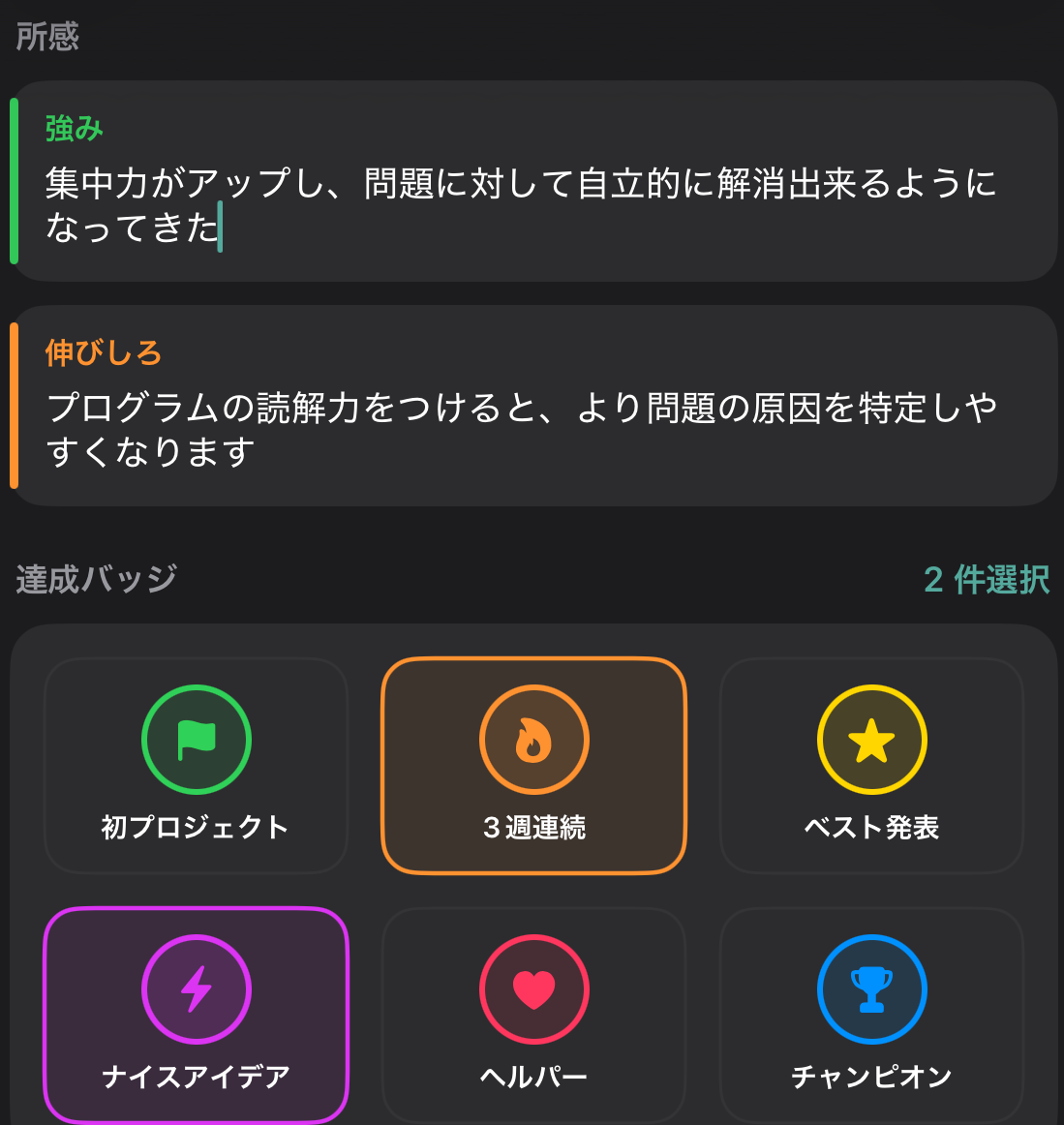
iOS:所感欄の「強み」「伸びしろ」の入力欄と、達成バッジの選択グリッド 1 2 3
  • 1強み:今回の記録で伸びていた点を文章で残します。
  • 2伸びしろ:次に取り組むと良い点を文章で残します。どちらも生徒・保護者が読めます。
  • 3達成バッジ:土台で定義したバッジから、今回付けるものを選びます(複数可)。

05

記録を直す・消す

06

まとめて見る画面(生徒の学びの記録)

iOS:学びの記録のまとめ画面(上部)。月次と半年の切り替え、2026-09 の総合ランク B と前月比、カテゴリ別バランスのレーダーチャート 1 2 3
iOS:学びの記録のまとめ画面(下部)。カテゴリごとの平均とランク、今月の達成バッジ、記録の履歴 4 5 6

07

誰が何を見られるか

教室管理者先生生徒保護者
土台をつくる・編集する×××
記録をつける××
記録を直す・消す全件自分の分××
記録を見る全員分全員分自分の分お子様の分

プランについて

08

よくある質問

数字の下の点は何ですか
前回つけた点数の位置です。右端の ↑↓ は前回との差です。前回の点数が自動で入ることはないので、毎回つけ直してください。画面で見る
一部の項目だけ保存できますか
できません。全項目そろってから保存してください。一部だけの記録は、平均が入力済みの項目だけで計算されて実態とずれるためです。
つけ間違えたらどうしますか
まとめて見る画面の「記録の履歴」から編集できます。直しても、記録した日付と集計の月は変わりません。
段階を 3 から 5 に変えたら、過去の記録はどうなりますか
過去の記録は当時の段階のまま残り、まとめて見る画面では同じものさしに揃えて比べます。満点は満点のまま扱われます。変えた直後の記録では、前回の点と差は表示されません。
フリープランに戻したら記録は消えますか
消えません。閲覧は続けられます。新しく記録をつけることと、土台の編集ができなくなります。